連動オナホを使用する際、最も没入感があるのはVR動画との連動です。
ただ、VRを使ったことがない場合、「VRを見るのって難しそう」「どんなVRデバイスを選んだらいいの」などわからないことが多いと思います。
この記事ではVR動画を見ながら、電動オナホを連動させたい方のためにVRデバイスの種類、電動オナホの連動のさせ方ついて解説していきます。
VRデバイスの種類について
まず最初にVR動画を見るためのオススメデバイスを3種類紹介します。
ここでオススメするデバイスは電動オナホと連動させてアダルトVRを見ることのみを目的としており、ゲームなど他の使い方のことは考慮しておりません。
スマホ装着型のVRゴーグル

スマホをゴーグルに装着し、VRデバイスとして使用するタイプのデバイスです。
Amazonなどで1000円台~5000円台程度で販売されています(上記リンクのゴーグルも約2000円の商品です)。
スピーカー周りや視野角など商品によって細かい性能の違いはありますが、Meta QuestシリーズなどVRに特化したデバイスと比べればどの商品を選んでもそう大きくは変わりません。
使用方法はスマホにVRプレイヤーアプリをインストールし、デバイスにセットしてアプリを起動するだけ。
価格も安く、シンプルで使いやすいのがスマホVRのメリットで、「VRってどんな感じだろう」「安くVRを体験してみたい」という初心者の方に向けた商品だと思います。
一方でVRデバイスとしての性能はお世辞にも良いといえず、Meta Questシリーズなどの本格的なVRデバイスと比較すると画質も没入感もかなり劣ります。
スマホVRで「VRってショボいな」と思ってしまう可能性もあるので、そうならないために最初から本格的なVRデバイスを購入した方がいいかもしれません。
Meta Questシリーズ
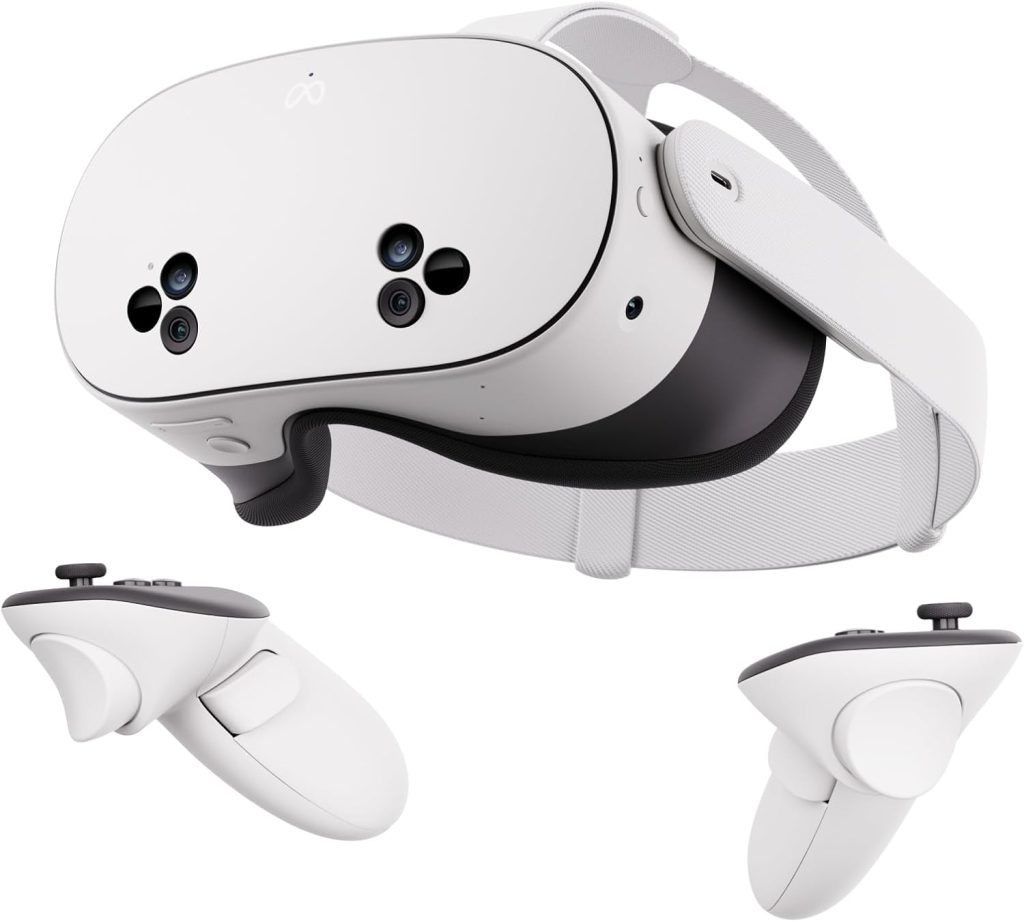
Meta社が販売しているスタンドアローン型のVRデバイスシリーズです。
現在最も使われているVR専用デバイスと言っていいでしょう。
最新のデバイスは「Meta Quest3」の廉価版である「Meta Quest3S」です。
価格は128GBの最も安いモデルで48400円。
VR線用デバイスとして見ればかなり安い部類に入りますし、もっと高額なVR線用デバイスと比較しても遜色ない作りになっており、本格的なVRデバイスが欲しいならMeta Quest3Sを選んでおけば間違いないでしょう。
Meta Questシリーズは単体で動作するVRデバイスとなっており、VR動画を見る場合にはMeta QuestにVR動画アプリをインストールし、アプリを開いて動画を再生する流れになります。
スマホを使える人なら問題なく使用できるはずです。
Meta Quest3SのデメリットとしてはVRデバイスとしては安くても、一般的には高額なことです。
お金に余裕があるのであれば、是非Meta Quest3Sを使ってみてください。
その他のVRデバイス
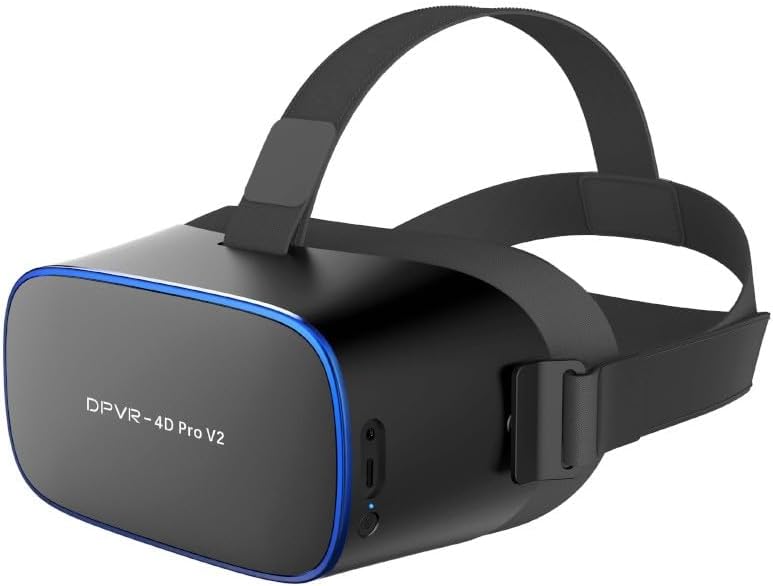
基本的にVR専用デバイスが欲しいなら「Meta Quest3S」を選べばよいのですが、「VRを使用するのはアダルトフェスタの動画だけ」という方であれば、更に簡単にVR動画が見られる「DPVR-4D」も選択肢に入るかと思います。
こちらのVRデバイスは「アダルトフェスタ」でも時々販売しており、「アダフェスch」というアプリをインストールすることでアダルトフェスタのVR/2D動画の視聴や動画のダウンロードなどがスムーズに行えます。
安い「DPVR-4D」であればアダルトフェスタで19800円で販売していることもあるので(上記NLSで販売している上位機種の「DPVR-4D Pro」は69443円)、なるべく安くアダルトフェスタを楽しみたい方にオススメです。
ただし、Meta Storeが使えないためほとんどのアプリが使えないなど、ほぼアダルトフェスタアプリ専用となるため、他のVRプレイヤーで動画を見たいなどの場合は素直にMeta Quest3Sを選んだほうが良いと思います。
電動オナホの連動のさせ方
4DMEDIAPLAYER
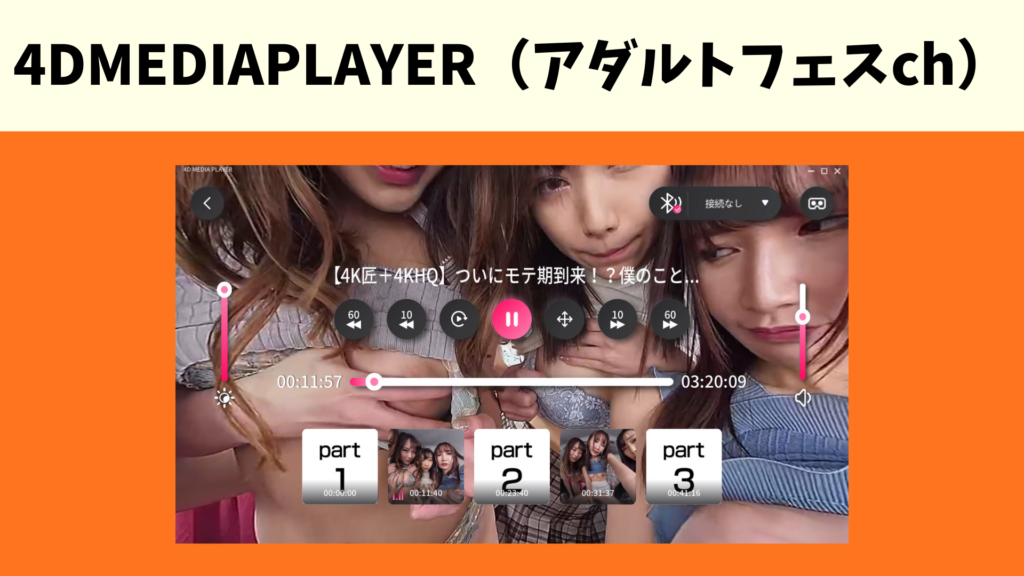
4DMEDIAPLAYER(スマホ版は4DMEDIAPLAYER+)はアダルトフェスタの公式視聴アプリです。
アダルトフェスタで購入したVR動画は4DMEDIAPLAYERを使用することで、動画と電動オナホを連動させることがでいます(一部の古い動画や連動に対応していない動画は対象外)。
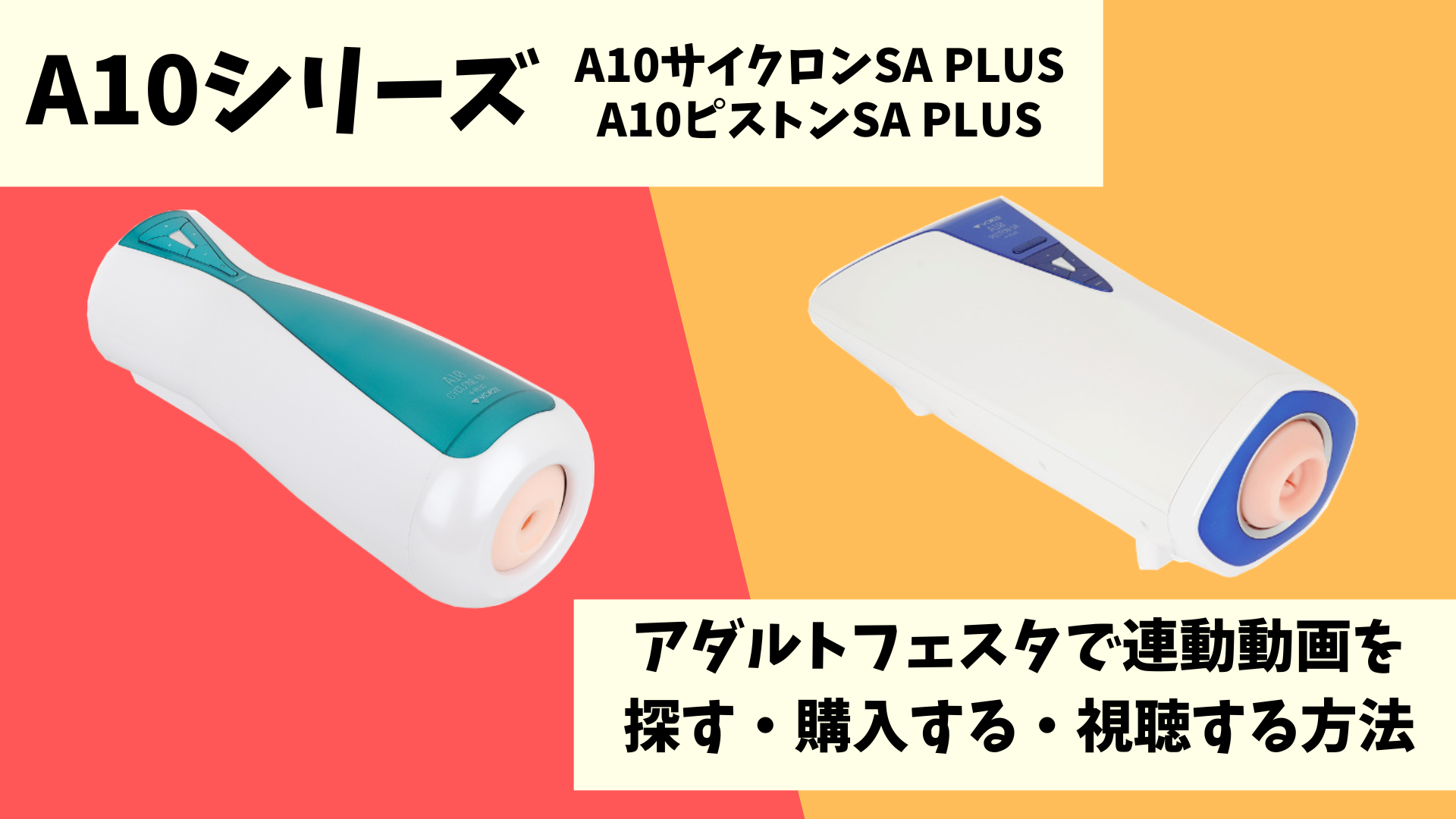
アダルトフェスタ(4DMEDIAPLAYER)対応している電動オナホは以下の4つです。
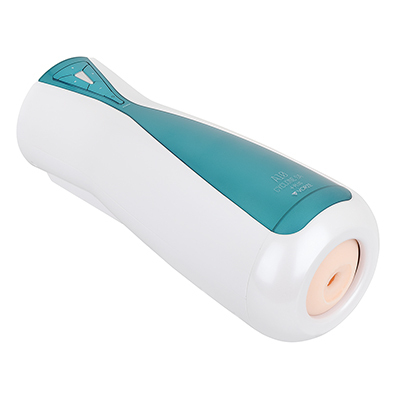
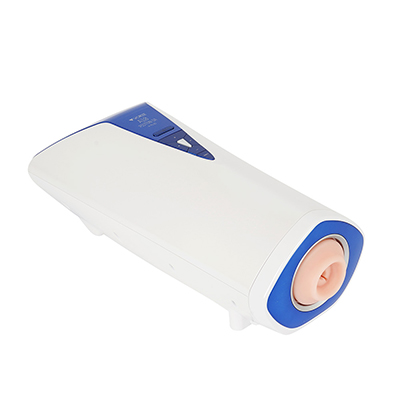


4DMEDIAPLAYERはスマホ(Android/iOS)、PC、Meta Quest用にそれぞれアプリが用意されています。
ただし、Meta Quest版アプリは単体で連動に対応していません。
Meta Questで連動しながら視聴する場合は、Meta Quest版とスマホ版を一緒に利用するか、Quest Linkを使用してPC版を使用する必要があります。
スマホ版4DMEDIAPLAYER+
スマホ装着型のVRゴーグルやMeta Questシリーズで使用します。
まずはお持ちのスマホに以下のアプリをインストールしましょう。
Android版
iOS版
スマホ装着型VRゴーグル使用の場合の連動手順
①アプリをインストールしたら、アプリを開いてアダルトフェスタのアカウントにログイン
②画面下のメニューの設定をタップ
③電動オナホの電源を入れ、一番上に出てくる「Bluetooth」をタップ
④電動オナホと接続できたら画面に電動デバイスが表示され(例:A10ピストンSA+PLUSの場合 →「pistonSA」と表示)、電動オナホのランプの色が変わります
⑤その状態のままスマホをゴーグルに装着し、動画を再生すればオナホを連動させながらVR動画を視聴できます
4DMEDIAPLAYER+とA10シリーズとの連動方法は以下の記事でも詳しく紹介しています。
Meta Questシリーズ使用の場合の連動手順
①Meta Questシリーズとスマホを接続するには、スマホ版アプリの他に、Meta Quest版の4DMEDIAPLAYERをMeta Questにインストールする必要があります
Meta Quest版

②Meta Quest版、スマホ版アプリをインストールしたら、どちらもWifi接続をオンにします(同じWifiを使用していることを確認してください)
③Meta Questで4DMEDIAPLAYERを起動し、アカウントにログインします
④スマホで4DMEDIAPLAYER+を起動し、アカウントにログインします
⑤スマホでしたメニューの設定をタップ
⑥電動オナホの電源を入れ、一番上に出てくる「Bluetooth」をタップ
⑦電動オナホと接続できたら画面に電動デバイスが表示され(例:A10ピストンSA+PLUSの場合 →「pistonSA」と表示)、電動オナホのランプの色が変わります
⑧HMD接続をタップし、Meta Questと接続
⑨スマホをリモコンとしてMeta Questを操作できるようになり、動画を再生することでオナホ連動もできるようになります
PC版4DMEDIAPLAYER
PC版はMeta Questシリーズ+Quest Linkで使用します。
まずはPCに4DMEDIAPLAYERをインストールしましょう。

続いてMeta Quest Linkアプリをインストールします。
Quest Linkを使用するにはMeta QuestとPCに接続するケーブルが必要です。

またMeta Quest Linkを使用するにはSteamVRも必要です(無料)。
PCと電動オナホを接続するにはPC内蔵のBluetooth機能、または外付けBluetoothレシーバー(4.0以上)が必要となります。
PCにBluetooth機能が内蔵されていない場合は、Bluetoothレシーバー(4.0以上)を購入し、PCに取り付けてください。
Meta Questシリーズ使用の場合の連動手順
①Meta QuestのホームからQuest Linkを有効にします
②PCでSteamVRとPC用4DMEDIAPLAYERを起動します
③電動オナホの電源を入れ、PC用4DMEDIAPLAYERの設定→Bluetoothをクリック
④電動オナホと接続できたら画面に電動デバイスが表示され(例:A10ピストンSA+PLUSの場合 →「pistonSA」と表示)、電動オナホのランプの色が変わります
⑤PC用4DMEDIAPLAYERの画面上部にある「VRモード」を選択
⑥「使用するHMDを選択してください」という画面で「SteamVRをサポートするHMD」を選択
⑦Meta Questを装着すると4DMEDIAPLAYERの画面が表示されているので、こちらから動画を再生することでオナホ連動もできるようになります
アダルトフェスch
DPVR-4Dを使用する場合、4DMEDIAPLAYERの代わりに「アダルトフェスch」というアプリを使用します。
詳しくは以下をご覧ください。

Script Player、MultiFunPlayer
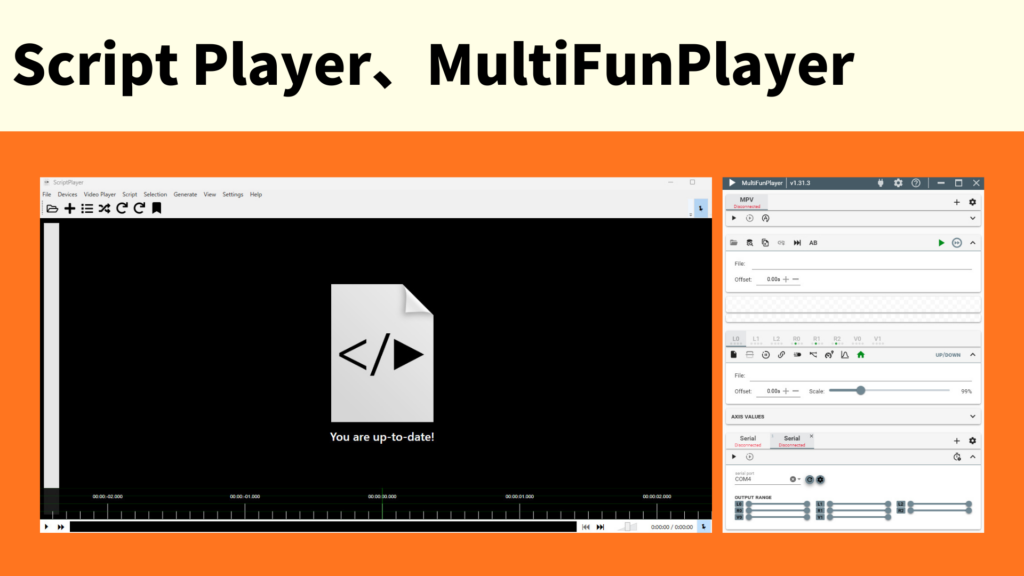
funscriptファイルを使える有志プレイヤー、Script PlayerやMultiFunPlayerは単体でVR再生には対応していません。
しかし、Script Player(MultiFunPlayer)とVRを再生できるプレイヤーと連携させることでVRプレイヤーと電動オナホとの連携を実現することができます。
Script Player、MultiFunPlayerの導入手順・使い方については以下の記事を参照してください。
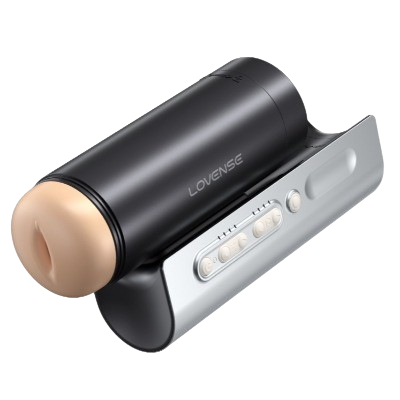
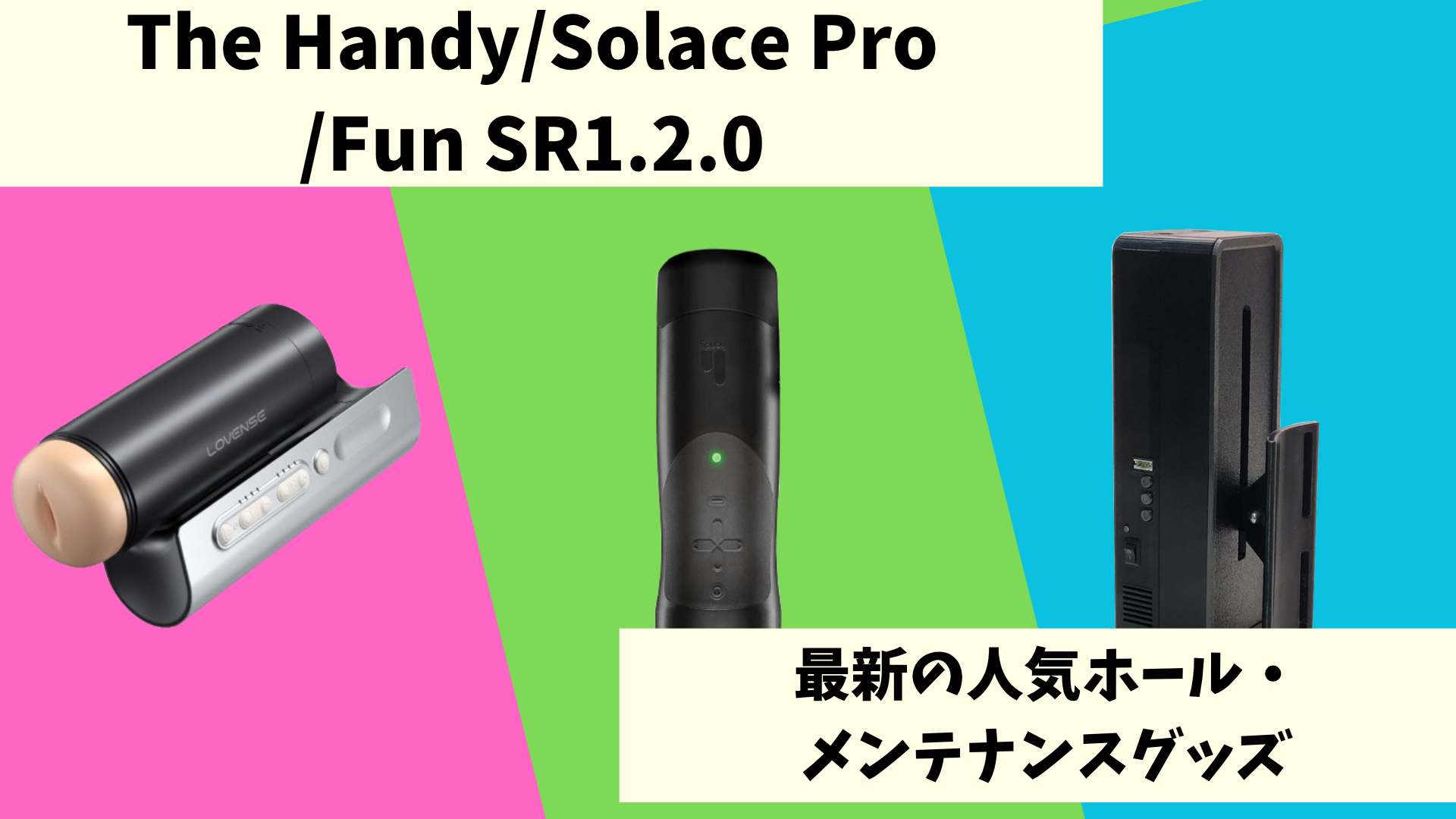
Script Player、MultiFunPlayerは当サイトで紹介しているA10ピストンSA、The Handy、Lovense Solace Pro、FUN SR1 2.0をはじめ、funscriptファイルに対応しているほとんどのものが使用できると思います。

Script Player(MultiFunPlayer)とVRプレイヤーとの連携方法は色々あると思いますが、今回の記事では「Whirligig Media Player」というVRプレイヤーと連携する方法を紹介します。
Whirligig Media PlayerはSteamで470円で販売しています。
Meta Questシリーズを使っている場合は、Quest Link・SteamVRを使用して使用することができます。
※残念ながらスマホを装着するタイプのゴーグルでは使えません。
Script Player + Whirligig Media Player
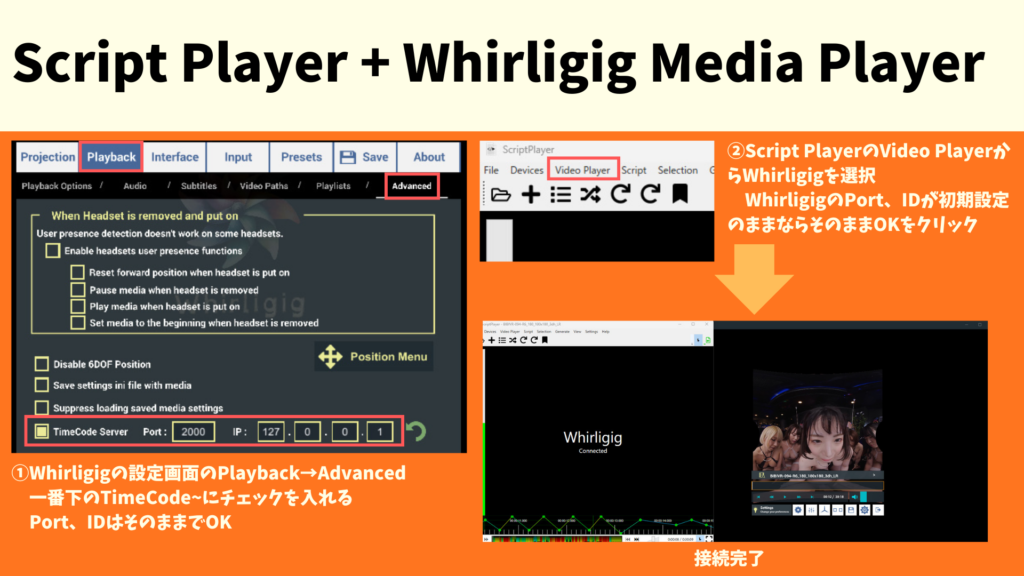
まずはScript PlayerとWhirligig Media Playerとの連携手順を紹介します。
Whirligig Media Playerは設定項目が多く、やや難しいVRプレイヤーですが、連携自体は簡単です!
①Whirligig Media Playerの設定画面を開き、Playbackタブ → Advancedタブを開きます
②一番下の「TimeCode Server」にチェックを入れます
この時、右側のPort、IDを変えなければスムーズに設定できます
③Script Playerの上部メニューVideo Playerから「Whirligig」を選択
Port、IDの入力画面がでますが、Whirligig Media PlayerのPort、IDを変えていなければそのままOKをクリックしてください
④Script Playerの画面に「Whirligig」と表示されれば接続成功!
あとはWhirligig Media Playerで動画を再生すれば、Script Playerと連携し対応するfunscriptファイルが読み込まれます。
MultiFunPlayer + Whirligig Media Player
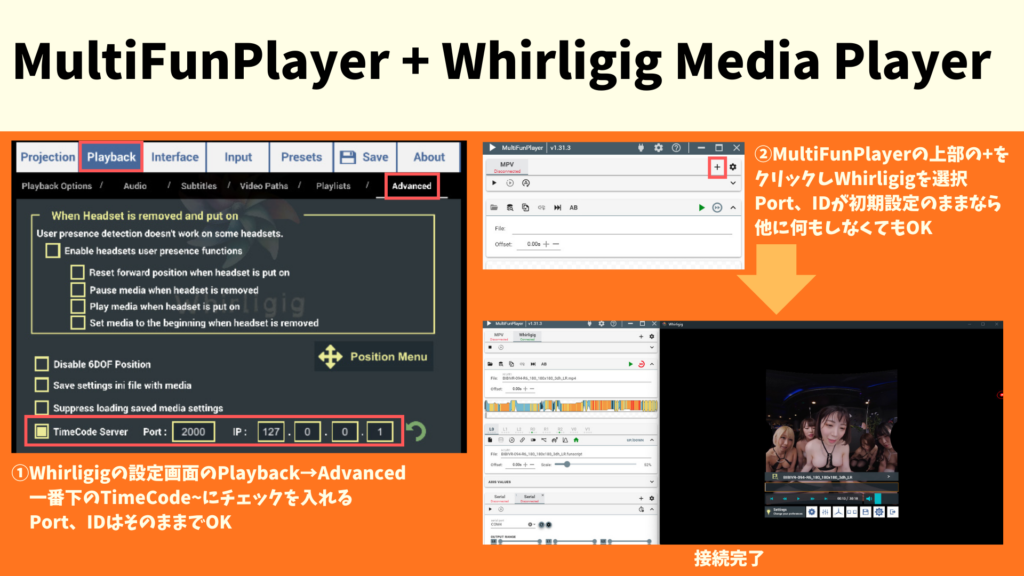
続いてMultiFunPlayerとWhirligig Media Playerとの連携手順を紹介します。
こちらもScript Playerと基本同じで簡単2ステップで連携できます。
①Whirligig Media Playerの設定画面を開き、Playbackタブ → Advancedタブを開きます
②一番下の「TimeCode Server」にチェックを入れます
この時、右側のPort、IDを変えなければスムーズに設定できます
※もし上記のScript Playerと連携を先にされている場合は、上記の手順は不要です。
③MultiFunPlayerを開き、上部のプレイヤーを追加する「+」ボタンをクリックし「Whirligig」を選択します
④Whirligigのタブが緑色になれば連携成功です(私の環境ではPort、IDの入力なども求められずそのまま接続完了の緑色に表示されました。)
あとはWhirligig Media Playerで動画を再生すれば、MultiFunPlayerと連携し対応するfunscriptファイルが読み込まれます。
もし連携前からWhirligigで再生中の動画がある場合、funscriptが読み込まれないかもしれません。
その場合はもう一度再生しなおすことでfunscriptが読み込まれます。
コメント