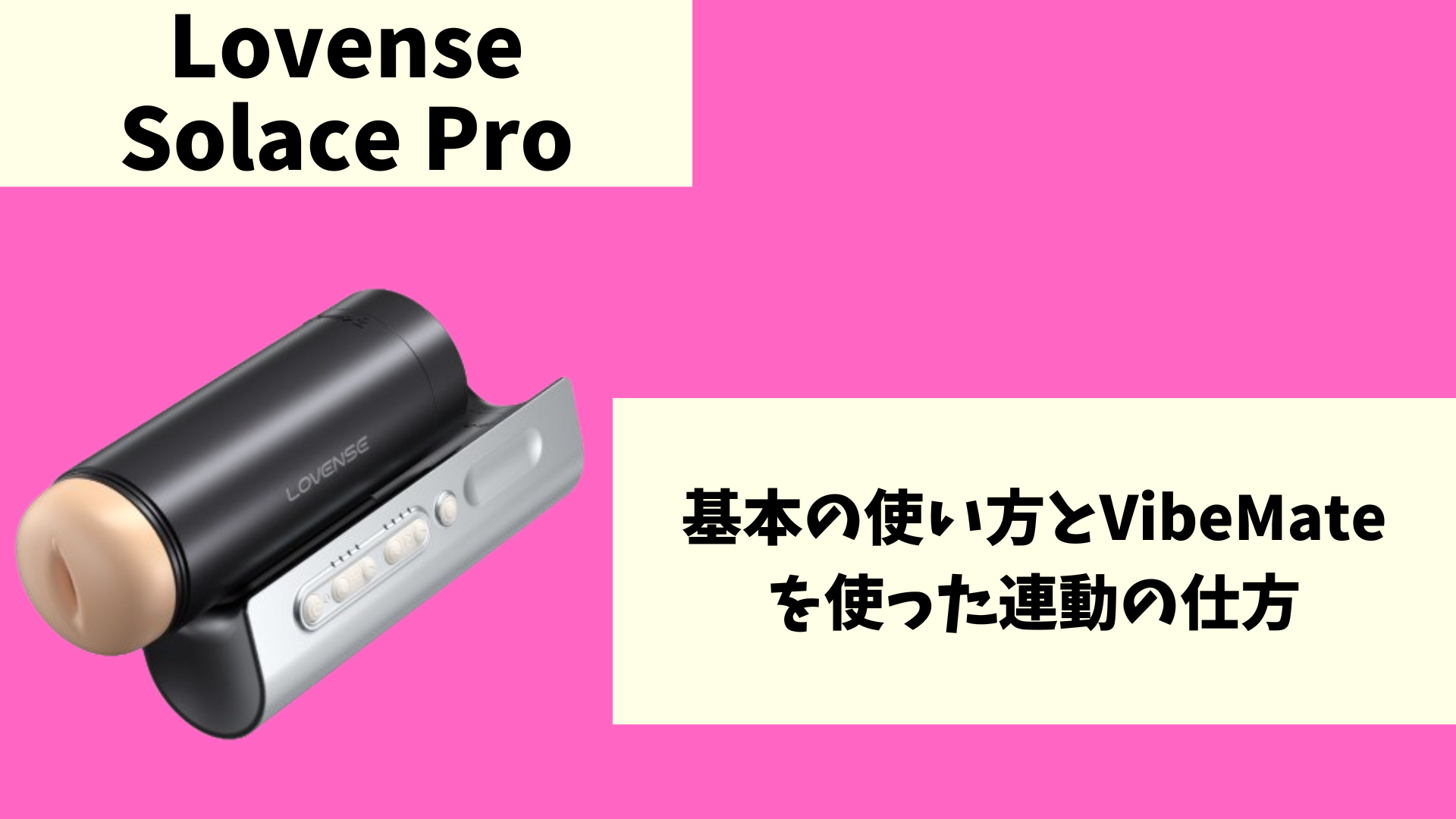
Lovense Solace Proは以前から多数の電動アダルトグッズをリリースしている、「Lovense(ラブンス)という海外メーカーが、2025年に発売した最新電動オナホールです。
Lovenseの公式通販サイトにて購入できます。
今回紹介するSolace ProはLovense様より商品提供いただきました。
ただし、使用感や評価は実際に使った感想をもとに記載しています。
A10ピストンSA+PlusやThe Handyと同じピストン型の電動オナホールですが、これらのグッズの不満点を解消した上、AIを使った動画連動機能やアプリ・ゲームとの連動、リモート操作アプリなど最新の機能も多数詰まっており、非常に完成度の高い一品となっています。
しかし、海外メーカーの商品ということでまだまだ日本語での情報が少ないです。
そこで当記事では購入したばかりの方向けにSolace Proの基本の使い方と、AI連動アプリ「VibeMate」を使ったAI動画連動の方法を紹介します。
特にアプリ関係は言語を日本語に設定しても綺麗に翻訳されていない部分も多いので、この記事を参考に是非使ってみてください。
Lovense Solace Proの内容物
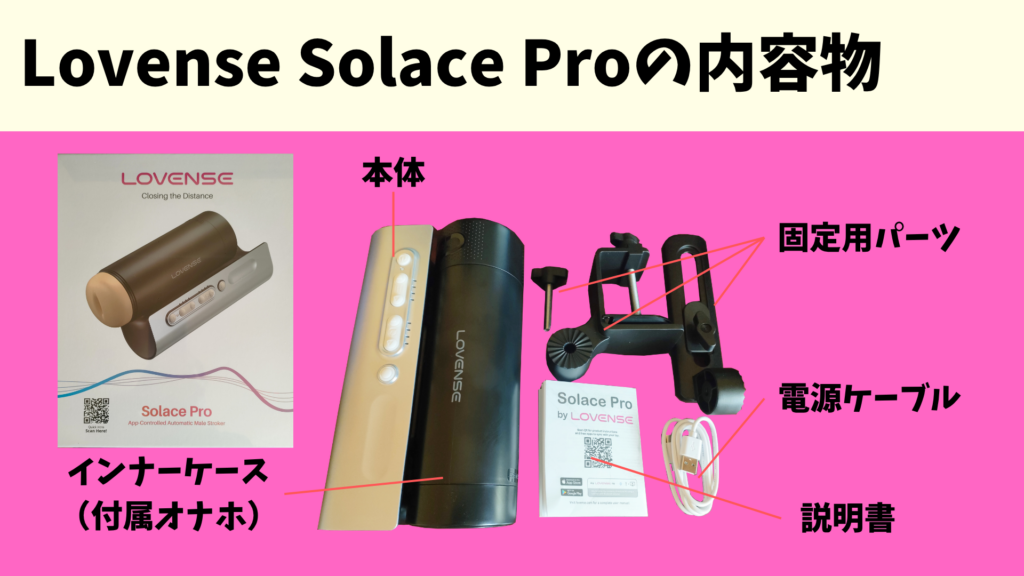
まず最初にSolace Proの内容物を紹介します。
- 本体
- インナーケース
- 付属オナホール
- 固定用パーツ(3つ)
- 電源ケーブル
- 説明書
本体とインナーケースは画像の通りくっついている状態で箱に入っています。
インナーケースの中には付属のオナホールもセットされており、そのままの状態ですぐ使えるようになっています。
本体とインナーケースは取り外すことができますが、少々コツが要ります。
本体のボタンがついている側へインナーケースを回すように力を込めてください。
最初は壊れないかと心配になるかもしれませんが、一度外してコツを掴めばスムーズに取れるようになるはずです。
Solace Proには他の電動オナホールでは別売りのことが多い固定器具が最初から付属しています。
これはかなり嬉しいポイントですね。
固定器具は2つのパーツとネジ1つからなり、2つのパーツをネジで留めるだけで完成です。
パーツの合わせ方は、2つのパーツのギザギザがついている方を合わせるように組み立ててください。
固定器具は、固定する機能・使い勝手共に充分実用的な出来です。
本体の充電用差し込み口と固定器具を差し込む穴は上記の画像の本体左側の黒いラバーの下に隠されています。
充電・固定器具装着時には、黒いラバーを外して使用してください。
Lovense Solace Proの操作方法(パターンモード)
ここからはSolace Proをパターンモードで使用する方法を紹介します。
手順は簡単です。
- 電源ケーブルを本体に差し、充電を行う(約2時間でフル充電)
- 固定器具を組み立て、机・テーブルなどに設置
- インナーケースから専用ホールを取り出し、ローションを入れて馴染ませる
- 専用ホールをインナーケースに戻し(下部のフタを外して下から引っ張ると入れやすい)、息子を挿入
- 固定器具に本体を取り付ける
- 電源ボタンを長押しして電源をオンにする
これでSolace Proのパターンモードを楽しむ準備は整いました。
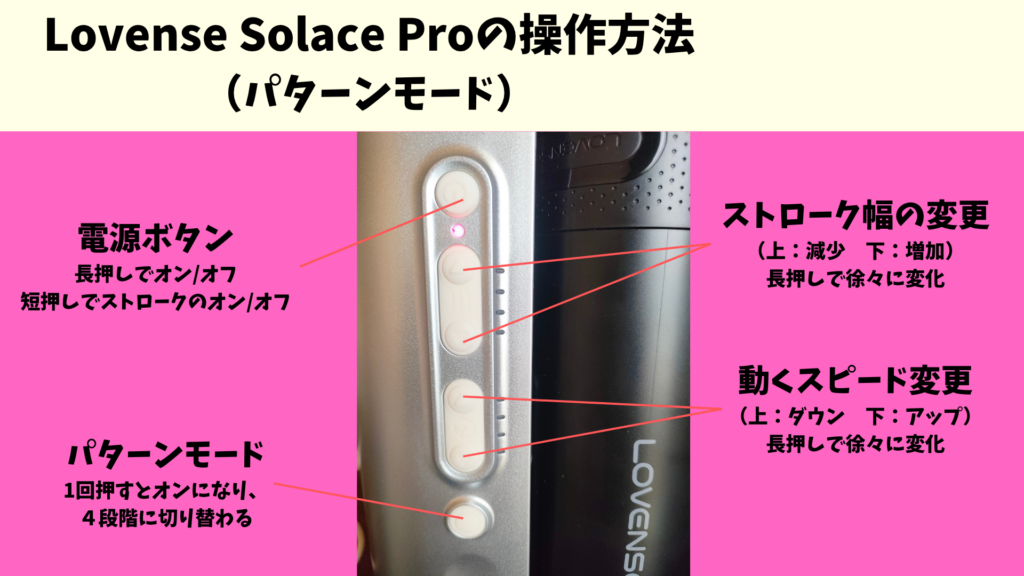
ここからは6つのボタンを使用してパターンモードを楽しめます。
まず電源ボタンを短く押すと、通常リズムのピストンが開始します。
初期状態は最もストロークが短く、速度は下から2番目に設定されています。
ストロークを調整したい場合は電源ボタン下の2つのボタン、速度を調整したい場合は更にその下の2つのボタンを押してみましょう。
ストロークは4段階、速度は8段階に変化します。
また、違ったピストンリズムを楽しみたい場合は一番下のパターンモードボタンを押してください。
こちらはプリセットされたストローク幅・速度で不規則な刺激を楽しめます。
4つのパターンが設定されています。
電源ボタンを短く押すとピストンを止めることができ、電源ボタン長押しでSolace Proをオフにできます。
使い終わった後は、インナーケースを本体から取り外し、インナーケースと専用ホールを中性洗剤で丸洗いし、よく乾燥させて保管してください。
インナーケースも取り外して洗えるので、清潔を保ちやすいですね。
本体は恐らく水濡れNGだと思うので、もし汚れてしまったら布やティッシュで拭き取りましょう。
Lovense Solace Proの操作方法(スマホ版VibeMate)
続いて「VibeMate」というアプリを使った動画連動方法を紹介します。
「VibeMate」はLovense公式アプリで、AIによる動画連動を体験できます。
こちらではスマホでVibeMateを接続する方法を紹介します(下でPC版についても解説します)。
表示は英語が多いですが、連動方法の手順はかなりシンプルです。
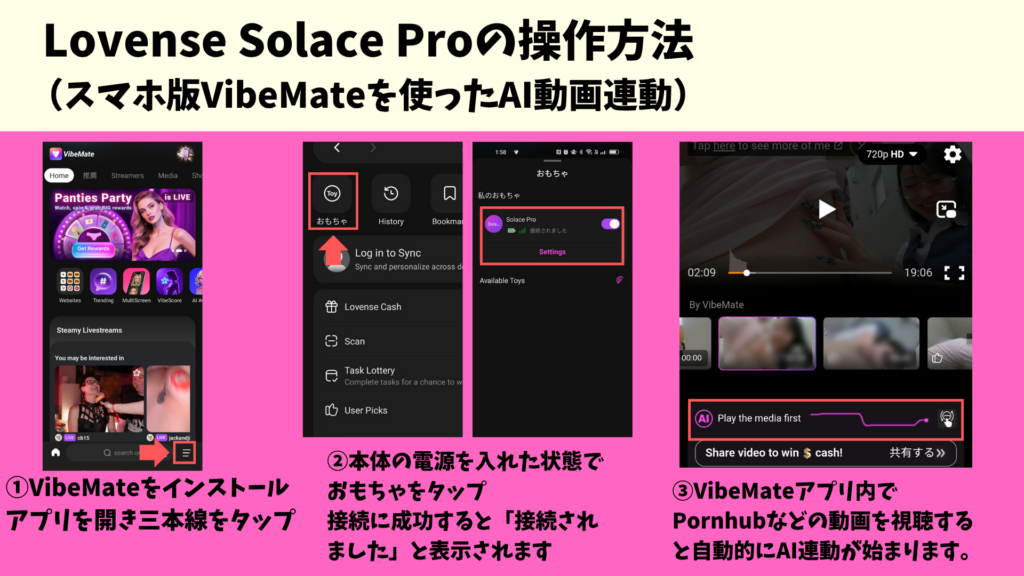
①VibeMateアプリのインストール
ご自身のスマホに合わせて以下よりAndroid版かiOS版のVibeMateアプリをインストールしてください。
②VibeMateとSolace Proを接続
インストール後、アプリを開くと、上画像の一番左のようなトップページが表示されます。
ここで下の三本線のアイコンをタップしてください。
三本線のボタンをタップすると下からメニューが出てきます。
この画面にあるおもちゃ(Toyボタン)をタップすることで、Solace Proと接続することができます。
Solace Proの電源を入れた状態にして、Toyボタンを押してください。
接続が成功するとSolace Proが画面に表示され、接続がオンになります。
③アプリ内で動画を再生しオナホ連動
Solace Proと接続をした状態になったら一旦トップページに戻ってみてください。
このアプリは色んな表示があってややこしそうに見えますが、実はサファリやクロームなどと同じ、ブラウザアプリです。
アプリ内に表示された動画をタップする、もしくは画面下部の検索窓で検索して、Pornhubなどのエロ動画を再生すると自動で動画縫い合わせてオナホが連動するようになります。
動画下に表示されるAIマークが、Solace Proと接続し、連動している状態を示しています。
AIマークの横で心電図のような線が上下に動き、この動きに応じてオナホも動くようになっています。
Ai連動に対応しているサイトは数えてみると500サイト近くありますが、以下に代表的なサイトを9つ挙げておきます。
pornhub.com
xvideos.com
chaturbate.com
stripchat.com
bongacams.net
cam4.com
myfreecams.com
xnxx.com
xhamster.com
2026年4月現在は正直まだまだ精度が低く、「なんでここで止まる?」「なんでここで急に早くなる!?」という部分も多いですが、AIの進化を考えるとここからの進化は充分期待できると思います。
Lovense Solace Proの操作方法(PC版VibeMate)
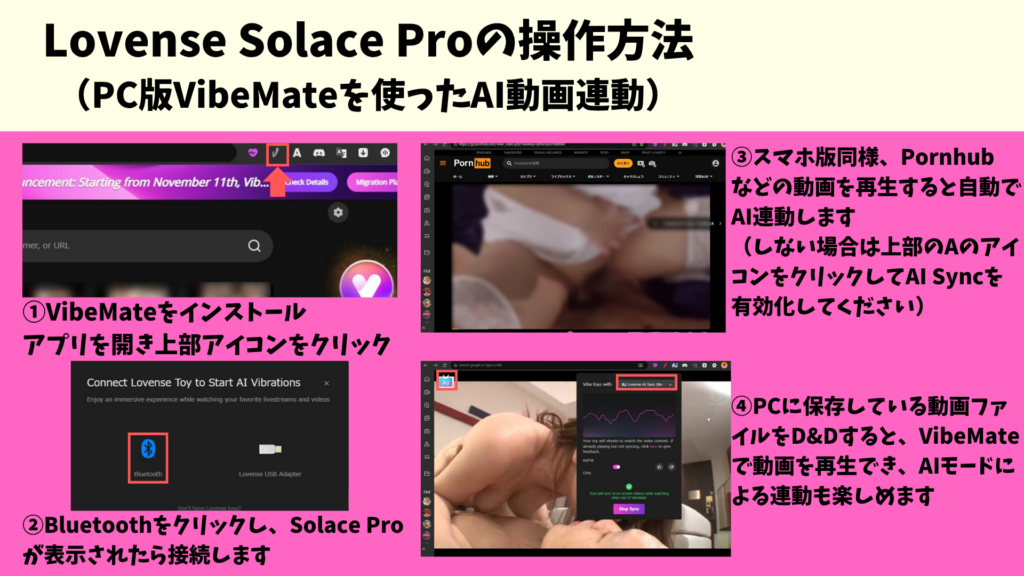
こちらではPC版VibeMateの使い方を解説します。
PC版のアプリとSolace Proを接続するには、PCにBluetooth接続機能がある必要があります。
機能がついていないPCの場合はAmazonなどで販売しているBluetooth接続用のUSBアダプターを購入するか、Lovense公式ストアでLovense機器専用のUSBアダプターを購入してください。
①VibeMateアプリのインストール
まずはPCにVibeMateアプリをインストールします。
公式的にはGoogle Chromeの拡張機能である「Chrome Extension」がイチオシのようですが、今回はWindows版のアプリをダウンロード&インストールしました。
②VibeMateとSolace Proを接続
インストールしたVibeMateを開き、右上の左から2番目のアイコンをクリックしてください。
すると接続方法が表示されるので、Bluetooth接続かLovenseのUSBアダプターを選択してください。
私は通常のBluetooth接続を選択しました。
Solace Pro本体の電源を入れると、画面にSolace Proの文字が表示され、自動で接続されます。
③アプリ内で動画を再生しオナホ連動・ダウンロード動画とオナホ連動
スマホ版同様、この状態でアプリ内でPolnhubなどの動画を再生すると、オナホ連動ができます。
もし、オナホが動かない場合は右上アイコンの左から3番目のAのアイコンをクリックし、「Lovense AI Sync」を選択してみてください。
また、手持ちの動画をアプリ内にD&Dすると、アプリ内で動画を再生することができ、動画連動することも可能となっています。
funscriptファイルを用意しなくても動画連動できる非常に便利なシステムですね!
ただ、上でも書いた通り、現状ではAIによる連動精度はまだまだ低く、これからに期待のシステムと言えそうです。
Lovense Solace Proの操作方法(スマホアプリLovense Remote)
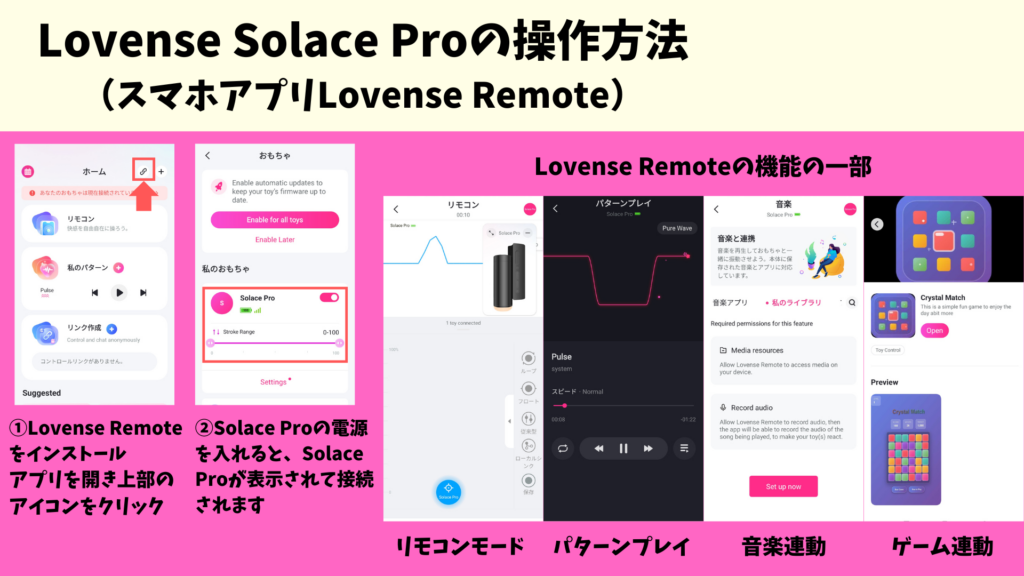
最後にオマケとして、もう一つのスマホアプリ「Lovense Remote」の使い方を簡単に紹介します。
Lovense Remoteはその名の通り、スマホをリモコン代わりにSolace Proを動かしたり、遠隔の彼女とおもちゃを動かし合って遠距離セックスをするような使い方ができるアプリですが、他にも多様な機能があり、一人でも研究次第で楽しめそうなアプリです。
PC版もありますが、今回はスマホ版をベースに解説します。
①Lovense Remoteアプリのインストール
ご自身のスマホに合わせて以下よりAndoroid版かiOS版のアプリをインストールしてください。
②Lovense RemoteとSolace Proを接続
アプリインストール後、右上の接続アイコンをタップし、Solace Pro本体の電源を入れると、自動でSolace Proと接続します。
画面上にSolace Proが出てきたら成功です。
③Lovense Remoteの様々な機能
私自身全ての機能を知っている訳ではないですが、Lovense Remoteの一部機能を紹介します。
リモコンモード
ホーム画面の一番上にあるリモコンを選択します。
この画面では指でなぞった通りにSolace Proが動くリモコンモードが使用できます。
自分の好みのピストンパターンを研究したりするのに使えます。
パターンモード
ホーム画面の「リモコン」の下にある「私のパターン」をタップすると、パターンモードになります。ここではリモコンモードで見つけた好みのパターンを保存して使えるようにしたり、プリセットや他の人が投稿するパターンを利用できます。
音楽連動
ホーム画面を下にスクロールすると「Music」という項目があります。
ここをタップすると、音楽に合わせてSolace Proを連動できるモードになります。
最初からいくつかの曲が入っている他、スマホに保存されている音楽とも連動できるようです。
実用性は…あるのかな?
ゲーム連動
ホーム画面を下にスクロールすると「Crystal Match」という項目があります。
ここをタップし次の画面でOpenをタップすると、シンプルなパズルゲームをプレイできます。
このゲームで、ブロックを消すとSolace Proが動きます。
連鎖をすると更に激しく動きます。
実用性があるのかは…わかりません。
他にもアプリ内に連動できるゲームはいくつもあるようです。
他にも見知らぬ人にリモート操作して抜いてもらったり、色んな使い方ができそうなアプリです。
興味のある方は研究してみるのも楽しいと思います。
Lovense Solace Proの関連商品もチェック!
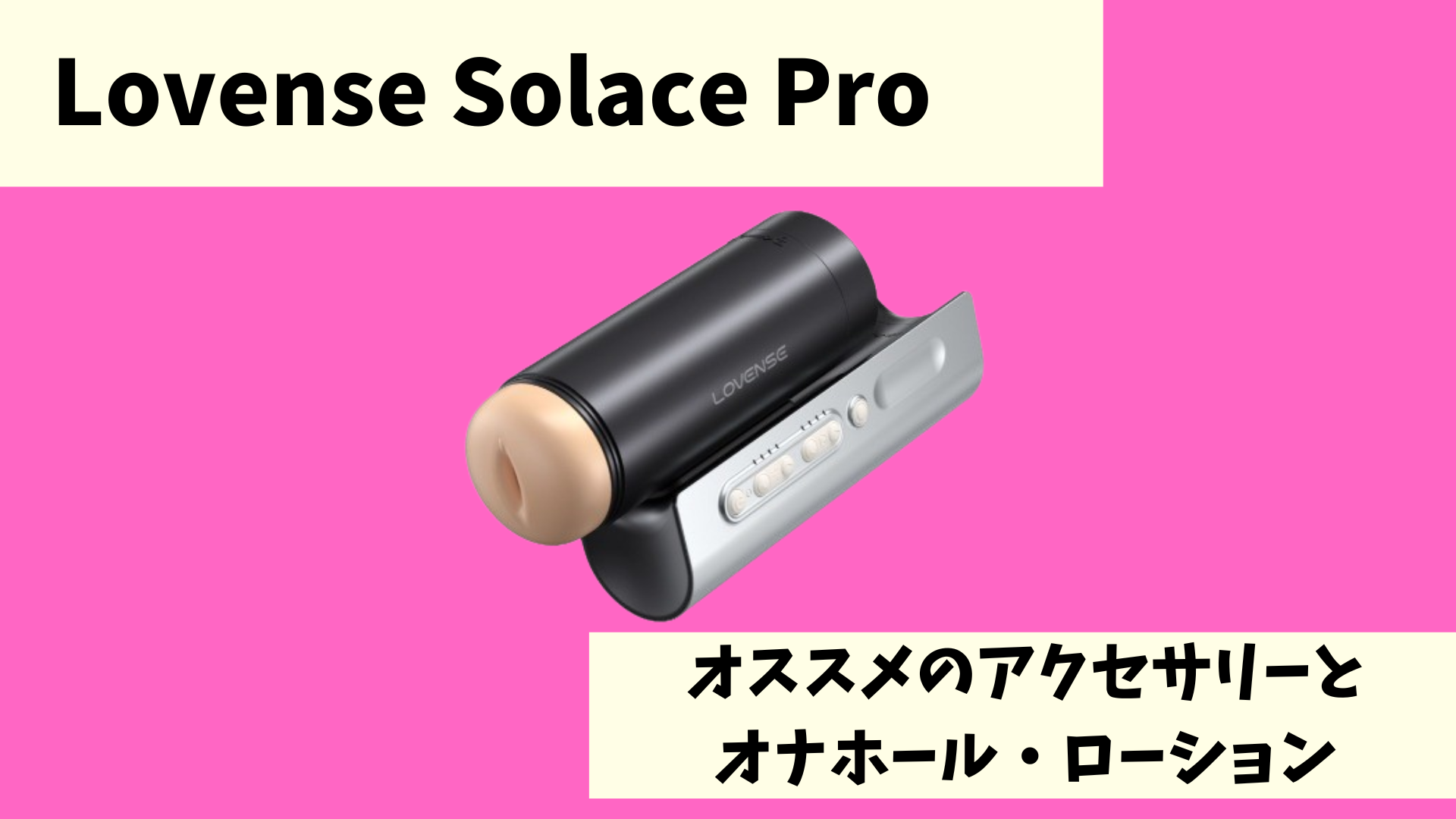
以下の記事ではSolace Proの関連商品や、サイズが合うオナホール、おすすめローションを紹介しています。
こちらもぜひチェックしてみてください。
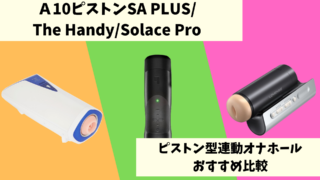
また、以下の記事では同じLovense製のMax2との比較、同じピストン型連動オナホールのA10ピストンSA+PLUS、The Handyと比較をしています。
まだ購入を検討されている方はこちらもチェックしてみてください。
まとめ
当記事ではLovense Solace Proの基本的に使い方について解説してきました。
基本といっても、様々な公式アプリが用意されており、これだけでも様々な楽しみ方ができるのが分かったのではないでしょうか。
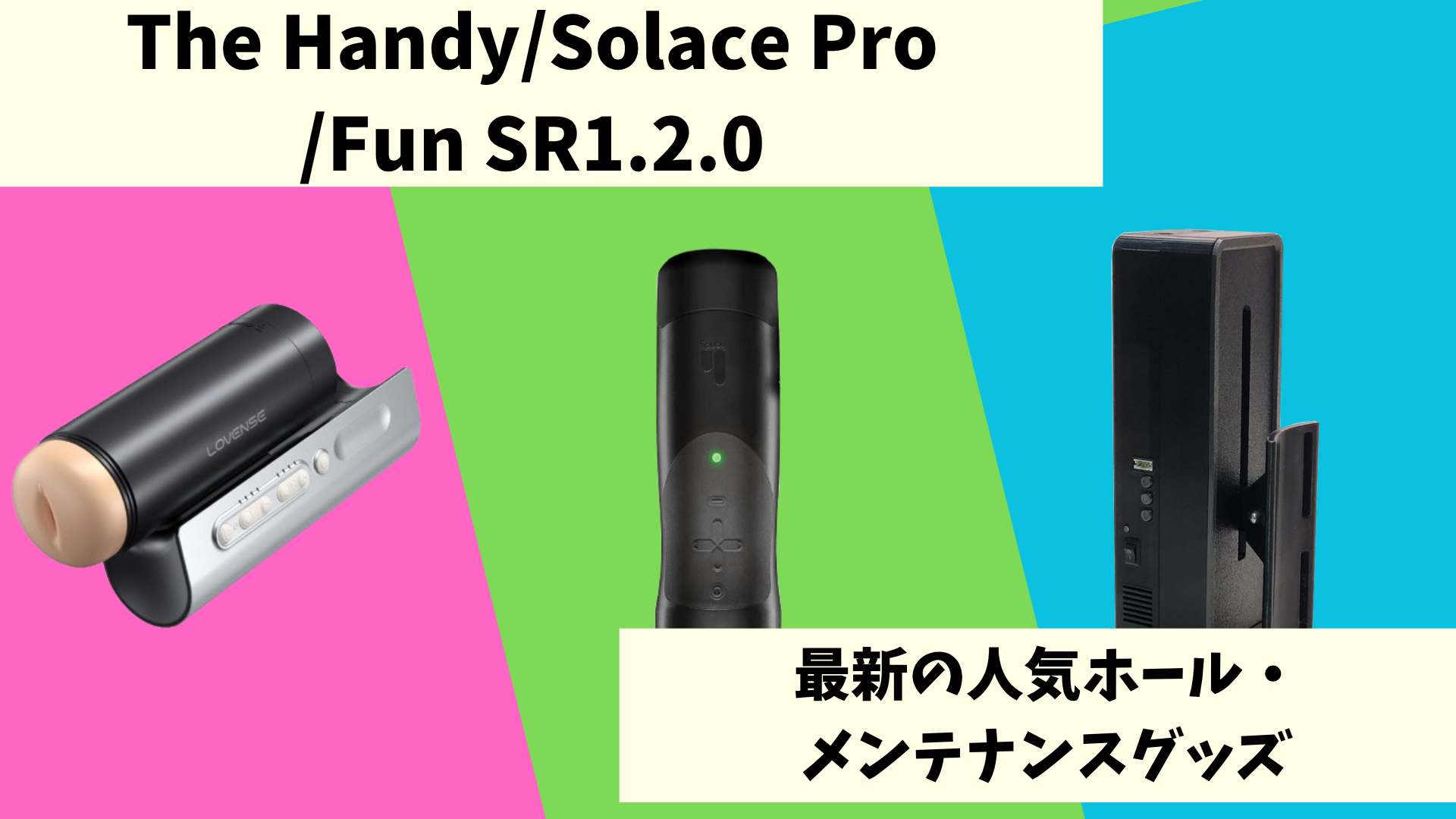
Lovense Solace Proは他にもfunscriptファイル連動にも対応しており、The HandyやSR1.2.0同様にScriptPlayerを使った連動が楽しめたりもします。
※ScriptPlayerはIntiface Central経由で接続します。
AI連動機能はまだまだ完璧とは言えませんが、ScriptPlayerによる連動は間違いないので、選べる選択肢が多いのはありがたいことです。
普段はScriptPlayerでの動画連動、気分を変えたい時はAI動画連動やLovense Remoteなどのように使い分けて楽しみましょう!
コメント