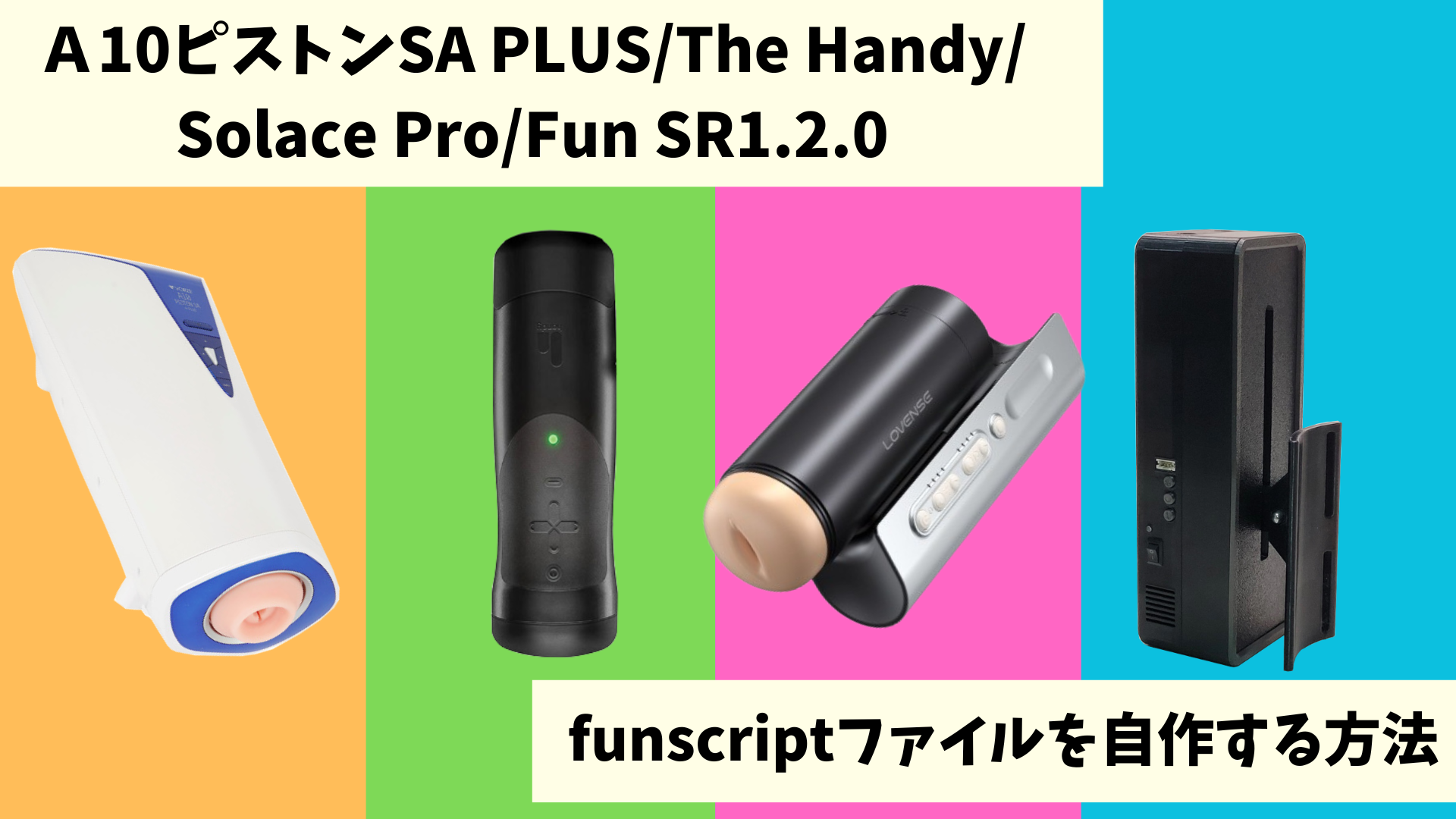
A10ピストンSA+PLUS、The Handy、Lovense Solace Pro、FUN SR1 2.0はfunscript形式のファイルを使用することで動画連動することができます。
ネット上には、この仕組みを使用した有志による連動動画プレイヤーや、対応するfunscriptファイルが多数あります。
ネット上にある動画だけでは物足りない!という場合には、好きな動画に自分でfunscriptを作成することも可能です。
お気に入り動画をオナホが連動する動画にできるって最高ですよね!
今回の記事ではfunscriptファイルの仕組みをざっくり解説し、funscriptファイルを作るためのアプリの紹介、csvファイルをfunscriptに変換するためのアプリを紹介します。
funscriptファイルの仕組み

まず最初に簡単にfunscriptファイルの仕組みを紹介します。
funscriptファイルをメモ帳などで開くと、以下のような記述が表示されます。
{"actions":[
{"at":300,"pos":5},
{"at":400,"pos":85},
{"at":500,"pos":5}
],"inverted":false,"metadata":{"bookmarks":[],"chapters":[],"creator":"","description":"","duration":265,"license":"","notes":"","performers":[],"script_url":"","tags":[],"title":"","type":"basic","video_url":""},"range":100,"version":"1.0"}複雑な文字列が続いていてややこしく思えますが、最初と最後以外は基本的に{“at”:300,”pos”:5},が続くと思って大丈夫です。
“at”:○○は時間を表しており、”pos”:○○はストローク位置を示しています。
つまり、at(単位:ミリ秒)までにpos(0:最手前~100:最奥)の位置まで動くという指令を続けて書いていく形になります。
A10ピストン用csvと違い、速度の指定はできず、前の指令から次の指令までの移動時間によって自動で速度は算出されることになります。
funscriptの弱点として速すぎる速度・遅すぎる速度には対応できず、これらの極端なアクションを指定した場合は指示通りに動かないことがあります。
funscriptファイルの自作方法

funscriptファイルを自作する場合、最もよく使われているのが「OpenFunscripter」という海外の有志が製作したソフトです。
動画をコマ送りしつつ、細かく動きを打ち込むことができ、細かい動きを再現することができます。
OpenFunscripterのダウンロード
OpenFunscripterは以下のリンクからジャンプし、最新バージョンのAssetsという項目のリンクからダウンロードすることができます。
zip(上から3番目)は好きな場所に解凍するだけで使用できるので、こちらをオススメします。
フリーソフトなので無料で使用できます。
ダウンロードしたらお好きな場所に解凍しましょう。
Releaseというフォルダの中にOpenFunscripter.exeがあり、こちらを実行することで起動できます。
ffmpegというソフトが入っていない場合、ダウンロードしますか?というメッセージが表示されます。
ないと使用できないので、Yesを押してダウンロードしておきましょう。
OpenFunscripterの日本語化ファイルはこちらの記事からダウンロードできます。
OpenFunscripterの基本的な使い方
上部のファイル>開く、もしくは動画ファイルを直接OpenFunscripterにD&Dすると動画を読み込みます。
動画を読み込むと「メタデータ編集」という小さいウインドウが表示されますが、×で消してください。
ここからの操作は基本的にキーボードで行います。
- 矢印キー←→:動画を戻す、進める
- 矢印キー↑↓:次のポイントに進む、直前のポイントに戻る
- テンキー:0~9, /:ストロークポイントを打つ、0が最手前位置、/が10の代わりに最奥位置
- Deleteキー:打ったポイントを消去
- Ctrl+z:ひとつ前の操作を取り消し
- Ctrl+y:取り消した操作を戻す
- Ctrl+x:マウスで選択したポイント範囲を切り取り
- Ctrl+c:マウスで選択したポイント範囲をコピー
- Ctrl+v:切り取りorコピーしたポイントを貼り付け
- ポイント上でShift+↑↓:ストローク位置を細かく調整
- ポイント上でShift+←→:ポイントを1フレーム単位で移動
基本的な使い方としては←と→キーで動画を進め、画面の動きに合わせて0~/のポイントを打ちこんでいく形になります。
同じ動きが続く場合にはコピー&貼り付け機能を使ったり、細かい調整をしたい場合にはShift+矢印キーで調整していきます。
ファイル(File)>エクスポート(Export)>クイックエクスポート(Quick export)で作成したfunscriptファイルを出力できます。
ファイル>プロジェクトを上書き保存(Save project)で生成される.ofspファイルは現在の編集状況を保存・読み込むためのファイルです。
funscriptファイルとは別物なので、funscriptを保存する際にはエクスポート(Export)を選びましょう。
OpenFunscripterは他にも非常に様々な機能があり、別の機能を追加したりすることもできます。
詳しく知りたい方はEroScriptsのフォーラムをご覧ください。
CSVからfunscriptに変換する

ネット上で拾ったサイクロン用csvファイルやピストン用csvファイルをThe HandyやFUN SR1 2.0で使いたいということもあるかもしれません。
そんな時に便利なのが「TorpConverter」というアプリです。
このソフトはサイクロン用csv、ピストン用csv、funscriptをそれぞれ別の形式に変換してくれるアプリです。
Cii-enの「えっちタイムシート保管庫(Torp)」からダウンロードできます。
※ダウンロードするにはCi-enに登録し、製作者のとーぴーど@torpさんをフォローする必要があります(無料でダウンロードできます)。
ダウンロードしたzipファイルを任意の場所に解凍。
TorpConverter.exeを起動します。
使い方は簡単!
変換したいcsvファイルやfunscriptファイルを選び、出力形式として「A10サイクロンSA」「A10ピストンSA(csv形式)」「Fleshlight Launch(funscript形式)」のいずれかを選択して、「変換」ボタンを押すだけです。
補正項目を設定すると、速度を全体的に上げたり下げたりもできます。
まとめ
今回の記事ではfunscriptファイルの自作方法とcsvからfunscriptに変換する方法を紹介しました。
ネット上からfunscriptファイル・csvファイルを入手する方法については以下の記事でそれぞれ紹介しています。




コメント