
A10サイクロンSA+PLUS・A10ピストンSA+PLUSはcsvファイルを使用することで、動画とオナホールを連動させることができます。
csvファイルは有志の方が作ったものを使用する方法もありますが、自分の好きな動画に自分でcsvを作成することも可能です。
お気に入り動画をオナホが連動する動画にできるって最高ですよね!
今回の記事ではcsvファイルの仕組みをざっくり解説し、A10サイクロンSA+PLUS・A10ピストンSA+PLUS連動用csv(funscript)ファイルを作るためのアプリの紹介、funscriptファイルをcsvに変換するためのアプリを紹介します。
まだA10サイクロンSA+PLUS、A10ピストンSA+PLUSを持っていない方は以下からご購入ください!
CSVファイルの仕組み
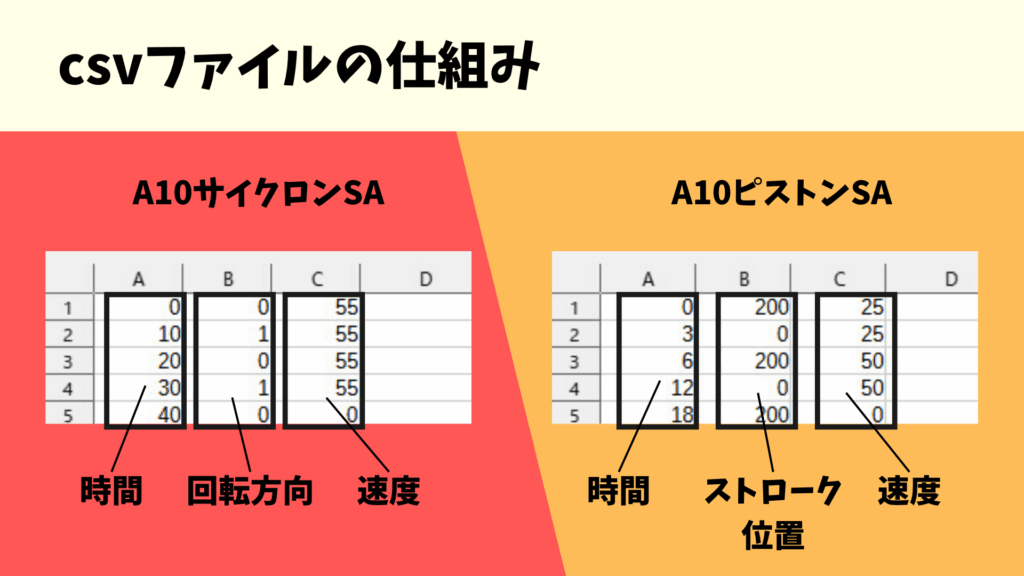
まず最初に簡単にcsvファイルの中身を紹介します。
A10サイクロンSA+PLUS、A10ピストンSA+PLUSの連動で使われるcsvファイルをexcelファイルで開くと上記画像の通り、3列の数列で表されます。
サイクロンSA用CSV
A列:時間(1=0.1秒、10=1秒、600=1分で表されます)
B列:回転方向(0・1の2方向)
C列:速度(0:ストップ状態-100:最高速度まで)
上記画像のサイクロン用csvの場合、1秒ごとに回転方向を変えながら55の速度で動き、4秒後にストップするような動き方をします。
ピストンSA用CSV
A列:時間(1=0.1秒、10=1秒、600=1分で表されます)
B列:ストローク位置(0:最手前-200:最奥)のどこの位置まで動くか
C列:速度(0:ストップ状態-100:最高速度まで)
上記画像のピストン用csvの場合、0秒~0.3秒の間に最奥から最手前に25の速度で動き、0.3秒-0.6秒の間に最手前から最奥に25の速度で動き、0.6秒から1.2秒の間に最奥から最手前に50の速度で動き、1.2秒から1.8秒の間に最手前から最奥に50の速度で動いて止まります。
A列が時間、C列が動かす速度というのはサイクロンSA・ピストンSA共通ですが、B列はサイクロンSAが回転方向、ピストンSAはストローク位置を示しており、互換性はありません。
CSVファイルを自作する方法
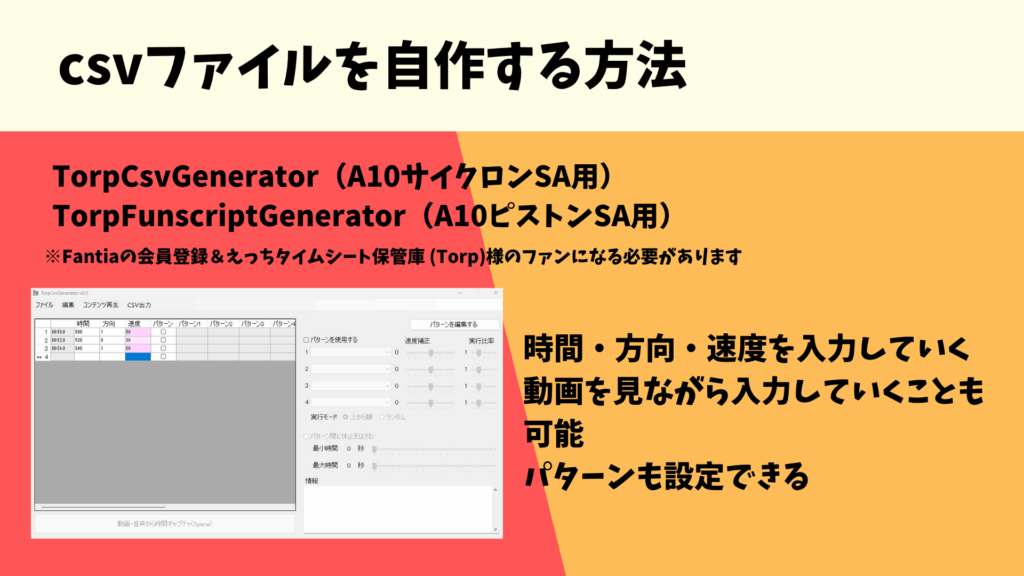
続いて自分で動画を見ながらcsvファイルを自作する方法を紹介します。
上で紹介したcsvの仕組みを理解していれば、全て手打ちでcsvを作ることも可能ではありますが、かなり面倒ですよね。
そこで有志の方が作成しているcsv作成支援アプリを使用することをオススメします。
作成支援ソフトはいくつか種類がありますが、以下の2つのアプリを紹介します。
TorpCsvGenerator
サイクロンSA用csvを作成するアプリです。
えっちタイムシート保管庫(Torp)氏が製作によるものです。
TorpFunscriptGenerator
ピストンSA用funscriptを作成する(A10ピストンSA+PLUSはcsvだけでなくfunscriptファイルでも動作します)アプリです。
こちらもえっちタイムシート保管庫(Torp)氏が製作。
上記2つのアプリはどちらも使い方がほぼ同じなので、今回はTorpCsvGeneratorを例に紹介したいと思います。
TorpCsvGeneratorのダウンロード
TorpCsvGenerator(とTorpFunscriptGenerator)はFantiaというサイトのえっちタイムシート保管庫(Torp)の以下のページからダウンロードできます。
ダウンロードするためにはFantiaでアカウントの登録&Torp氏の「ファンになる」ことが必要です。
※料金はかかりません。
ダウンロードしたら、zipファイルを任意の場所に解凍してください。
フォルダ内にあるTorpCsvGenerator.exeでアプリを起動します。
TorpCsvGeneratorの使い方
ほとんどの場合、動画を見ながらcsvを作成することになると思うので、まず最初に上部の「コンテンツ再生」をクリックし、csvを作成したい動画を開きます。
すると別ウインドウで動画が開きます。
動画の動きを見て、動きをスタートさせたい位置で画面下にある「動画・音声から時間キャプチャ」をクリックします(SPACEボタンでも可)。
するとA列の時間が自動で入力されるので、方向・速度を手動で入力します。
基本はこれの繰り返しで作成していきます。
手動で方向・速度を1つずつ入力していくのが面倒な場合、同じリズムで動かすシーンはパターンを作成してそれをループさせるという方法もあります。
右上の「パターンを編集する」ボタンをクリックし、新規作成で「追加」ボタンをクリック。
ここでループさせるパターンを作成して「保存」をクリックします。
保存したパターンは「パターンを使用する」にチェックを入れることで使用することができます。
他にもランダム性を持たせるために、いくつかのパターンを設定しておき、実行モードをランダムにしたり、パターンには様々な使い方があります。
今回はザックリとした使い方紹介でしたが、Torp氏のブログにかなり詳しい使い方が書いてあるので、こちらも参考にしてみてください。
funscriptファイルをCSVに変換する
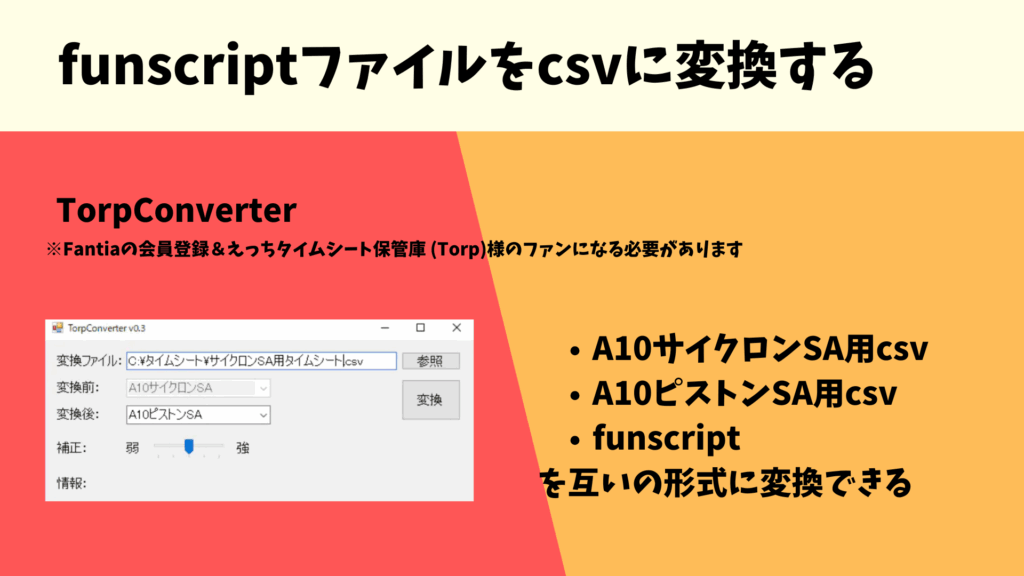
同じくTorp氏の作成したアプリにサイクロンSA用csv、ピストン用csv、funscriptを互いの形式に変換できるアプリもあります。
それが「TorpConverter」というアプリです。
自作したcsvやfunscriptはもちろん、ネット上で拾ったfunscriptファイル自分の持っているデバイスに対応したcsv形式などに変換できるので、非常に便利です。
ダウンロードはFantiaのえっちタイムシート保管庫(Torp)からダウンロードできます。
ダウンロードしたzipファイルを任意の場所に解凍。
TorpConverter.exeを起動します。
使い方は簡単で、変換ファイルに変換したいcsvファイルやfunscriptファイルを選択後、変換後の場所を「A10サイクロンSA」「A10ピストンSA(csv形式)」「Fleshlight Launch(これがfunxcriptです)」を選択し、「変換」ボタンを押すだけです。
補正項目を設定すると、速度を全体的に上げたり下げたりもできます。
まとめ
今回の記事ではcsvファイルの自作方法とfunscriptファイルからcsvに変換する方法を紹介しました。
ネット上からcsvファイルを入手する方法についてはこちらの記事、funscriptファイルを入手する方法についてはこちらの記事で紹介しています。
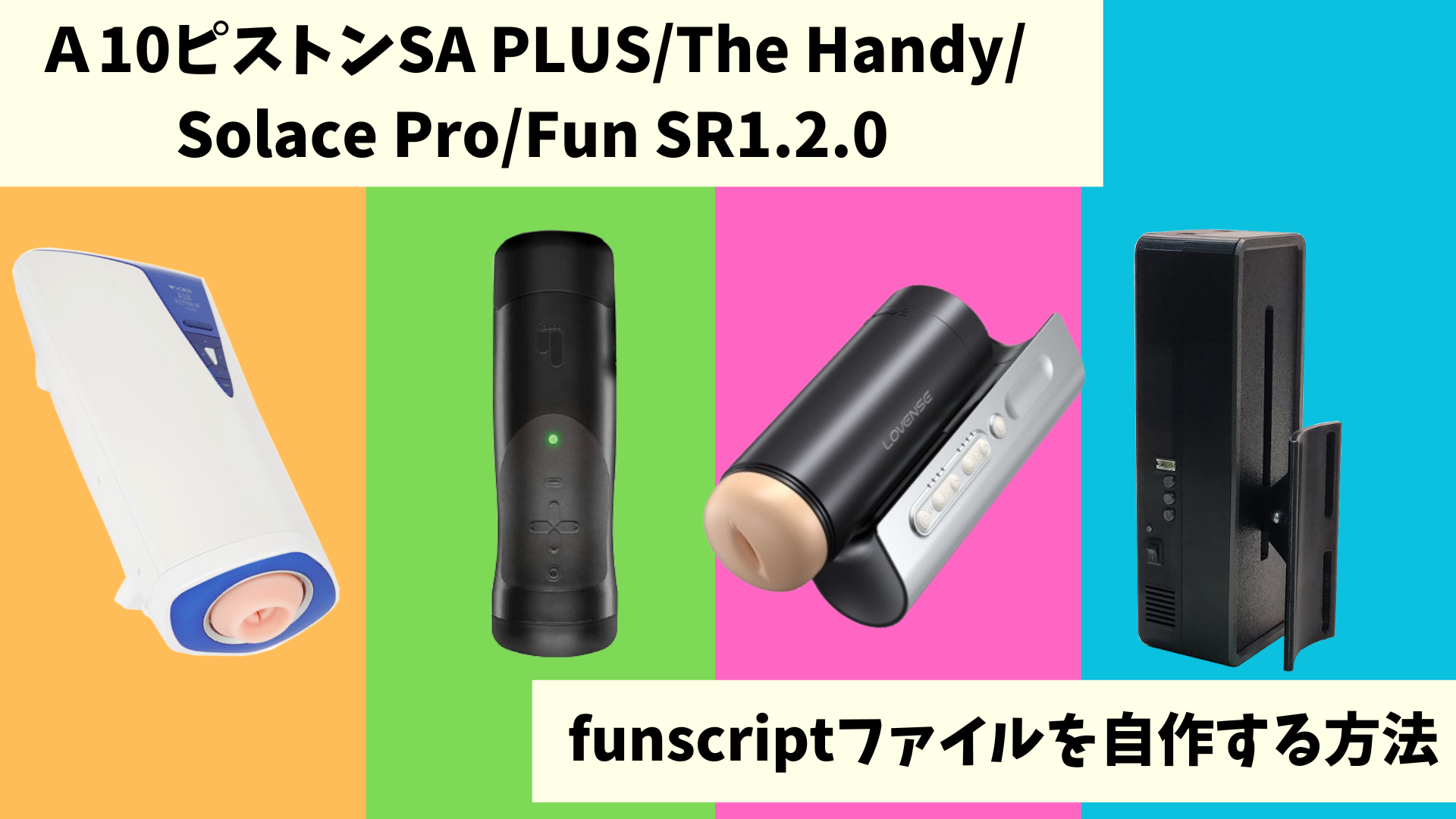
また、A10ピストンSA+PLUSについてはfunscriptファイルで連動させることもできるので、funscriptファイルをもっと作りやすい「OpenFunscripter」を利用する手もあります。
OpenFunscripterについてはこちらの記事で紹介しています。

コメント